Showing posts with label Jaringan Dasar. Show all posts

Apa itu Bit dan Byte ?

Apa sih itu Bit dan Byte ?

    Dikutip dari ubiqu.id yang menyatakan bahwa Bit ialah  untuk menyebutkan kecepatan atau jumlah bit yang ditransfer dalam waktu satu detik atau bps (bit/second). Di Indonesia, hingga saat ini satuan bps yang sering digunakan adalah kbps (kilobit/second) yang artinya ada 1.000 bit data ditransfer dalam satu detik.

    Sedangkan Byte merupakan istilah yang digunakan untuk penyimpanan data. Baik istilah untuk menyebutkan kapasitas penyimpanan data seperti flashdisk, maupun istilah untuk menyebutkan ukuran data atau sebuah file. Penghitungan Byte berbeda dengan cara menghitung satuan lain pada umumnya. Misalnya, 1 kilogram biasanya sama dengan 1.000 gram. Namun, nilai 1 kB tidak sama dengan 1.000 Bytes.

     Mudahnya Bit itu adalah suatu kecepatan yang digunakan dalam istilah komputer, biasanya akan kalian temukan jika kalian membahas sebuah vidio.. yang aslinya vidio tersebut sebenarnya adalah jepretan gambar yang sudah tergabung dalam satu frame. Nah untuk Byte sendiri adalah sebuah ukuran suatu file di dalam komputer.. 


How to login TP-Link Router with ip

Haloo sobat sinau.. setelah lama ngk update kali ini aku update dikit dikit ya sambil konsisten.. nah kali ini aku kasih tau caranya buat login ke TP-Link

Step 1.

Buka google lalu ketikkan 192.168.1.1

Step 2.

Kemudian kalian akan menemui halaman dari TP-Link yang mana kalian akan disuruh memasukkan username dan pasword.. nah untuk username dan paswordnya itu biasanya masih defaulth yaitu admin/admin

Disable Networck Conection

     Hallo teman teman kembali lagi di sinau jaringan.. oke langsung to the point aja ya.. kali ini aku akan share tentang bagaimana cara mendisable internet tanpa harus cabut kabel lan di komputer/laptpp ya.. oke langkah pertama

1. Ini adalah tampilan diwindows 7 ya temen temen, kalau kalain mau reques di win 8 atau 10 kalian tinggalin komentar ya..


2. Nah seperti digambar kalian klik tanda panah atas di bagian bawah kanan puooojook

3. Kalian klik kanan icon yang seperti layar komputer ya teman teman

4. Kemudian akan muncul deh seperti ini lalu kalian pilih " change adabter setting "

5. kemudian kalian pilih network mana yang akan kalian matikan ya.. udah deh rebes gampang kan ?


" See you tutorial lainnya "


Beberapa Macam - Macam Jenis Jaringan

     Hola temen temen jaringan.. apa kabar kembali ? sehat dong tentunya.. Kali ini saya akan mengulang kembali tentang dasar jaringan.. setelah kemarin kita membahas " Apa itu jaringa ? " sekarang kita akan membahas tentang macam macam jaringa. Oke kita simak penjelasannya berikut :

1. LAN (Local Area Network)

LAN menghubungkan perangkat jaringan dalam jarak yang relatif pendek. Sebuah gedung kantor, sekolah, atau rumah jaringan biasanya berisi satu LAN, meskipun kadang-kadang satu gedung akan berisi beberapa LAN kecil (mungkin satu per kamar), dan kadang-kadang LAN akan menjangkau sekelompok bangunan di dekatnya. Dalam jaringan TCP / IP, LAN sering tetapi tidak selalu diimplementasikan sebagai subnet IP tunggal.

Selain beroperasi dalam ruang terbatas, LAN juga biasanya dimiliki, dikendalikan, dan dikelola oleh satu orang atau organisasi. Mereka juga cenderung menggunakan teknologi konektivitas tertentu, terutama Ethernet dan Token Ring.

Ada juga LAN yang menggunakan teknologi jaringan wireless dengan Wi-Fi dan dikenal dengan nama Wireless Local Area Network (WLAN).

2. MAN (Metropolitan Area Network)

MAN adalah jaringan komputer yang menghubungkan dua atau lebih jaringan LAN di dalam kota yang sama. Kalau jarak yang menghubungkan dua LAN sudah tidak mungkin untuk membangun jaringan, maka jaringan MAN digunakan.

Jenis jaringan komputer ini lebih besar dari LAN tetapi lebih kecil dari WAN. MAN menggunakan perangkat khusus dan kabel untuk menghubungkan LAN.

3. WAN (Wide Area Network)

WAN juga bisa dibilang sebagai kumpulan LAN yang tersebar secara geografis. Perangkat jaringan yang disebut router menghubungkan LAN ke WAN. Dalam jaringan IP, router menyimpan alamat LAN dan alamat WAN.

WAN berbeda dari LAN dalam beberapa hal penting. Sebagian besar WAN (seperti Internet) tidak dimiliki oleh satu organisasi, melainkan ada di bawah kepemilikan dan pengelolaan kolektif atau terdistribusi. WAN cenderung menggunakan teknologi seperti ATM, Frame Relay dan X.25 untuk konektivitas jarak yang lebih jauh.

 Sumbar : https://www.dewaweb.com/blog/jaringan-komputer-pengertian-jenis/

Pengertian Jaringan Komputer Secara Singkat

     Hei sobat sinau.. kali ini saya akan membahas sedikit tentang dasar dari sebuah jaringan yang mungkin ini sepele sih cuman bermanfaat banget lho.. dan maaf ya saya sudah lama ngk upload lagi ding.. dan sekarang saya akan upload lagi kok tenang aja.. buat kalian yang pengen request boleh tuh request aja dikolom komentar pasti saya respons kok.. tenang aja..

     Ok sekarang kita akan bahas tentang Pengertian jaringan. Pengertian jaringan komputer adalah dua atau lebih komputer yang terhubung satu sama lain dan digunakan untuk berbagi data. Gampangnya tuh gini.. Ada aku, Kamu, Dia, atau bahkan lebih Dianya terus terhubung jadi satu dalam ikatan cinta atau pernikahan gitu.. asyek :v nah akhirnya kan Aku Kamu Dia Dia dan Dianya banyak itu terhubung deh jadi satu bisa tuker informasi bisa tuker barang dll deh.. kurang lebih gitu tuh arti dari jaringan komputer.

dan ada juga Jaringan komputer yang mungkin dibuat dengan menggunakan gabungan teknologi kabel dan wireless. Perangkat jaringan berkomunikasi melalui medium transmisi kabel atau wireless.

     Untuk jaringan yang menggunakan kabel, Anda mungkin membutuhkan optical fiber, coaxial cable, atau kabel tembaga. Sementara itu, jalur jaringan wireless termasuk jaringan komputer yang menggunakan koneksi data wireless untuk menghubungkan titik akhir. Titik akhir ini termasuk radio siaran, radio seluler, microwave, dan satelit.

     Jaringan bisa menjadi private atau publik. Jaringan private biasanya memerlukan user untuk memasukkan kredensial untuk mengakses jaringan. Biasanya, ini diberikan secara manual oleh administrator jaringan atau diperoleh langsung oleh pengguna melalui kata sandi atau dengan kredensial lainnya. Jaringan publik seperti internet tidak membatasi akses.


Sumber : https://www.dewaweb.com

Bloking Website

      Kalau tadi kita sudah membahas tentang Bloking Extention dengan Web Proxy sekarang kita bahas bagaimana cara untuk memBloking Website menggunakan Layer 7 Protokol. Dan disini saya mencontohkan untuk memblok website linux.org 


Kita tett dan hasilnya :


Bloking Extention


     Untuk Bloking Extention kita gunakan web proxy dan untuk langkah langkah nya seperti dibawah ini :


     Kemudian kalian ke firewall - NAT - kalian tambahkan


Contoh test mkv


Untuk download mkv nya di sini

 Contoh test mp3


Untuk download mp3 nya di sini

Cara Enable dan Disable user pada waktu tertentu

     Untuk mendisable dan menenable atau kita ingin membuat suatu penjadwalan untuk suatu user. Kita cukup membuat skrip seperti gambar dibawah ini :


     Untuk melakukan reboot dalam scheduler kita bisa isikan script seperti gmabar dibawah ini :


Cara agar client tidak bisa ping ke mikrotik

     Pada kali ini saya akan membahas tentang firewall mikrotik yakni blok ping si client ke router menggunakan fitur firewall.

Untuk langkah langkah nya bisa kalia ikuti seperti digambar dibawah ini :


Contoh test ping ke router atau mikrotik


Cara Menggunakan MIKHMON

Okays kali ini saya akan share tentang bagaimana kita membuat hotspot rumahan yang bisa kita jual kembali tentunya..

okays begini caranya.. wait.. simak ya :D

1. Kita buat ip address nya.. saya kira faham sih buat kalian


2. Lalu kita buat DHCP Server. Disini saya contohkan saya buat DHCP Servernya yaitu :
    ether 1 buat komputer saya sendiri dan wlan buat hotspot saya nanti


4. Sekarang kita buat Hotspot nya. Buat pool nya seterah kalian ya :D 


     Nah disini kita mau buat voucher. Nah buat voucher itu biasanya pake user manager karena yang saya pake RB941 yang tidak support sama user manager jadi saya pake Mikhmon . Ok kita lanjut

5. Kita buka mikhmon kalau belum ada bisa download dulu ya.. :) jangan lupa distart dan di open
    mikhmon nya


 6. Login mikhmonnya


7. Nah ketika sudah login mikhmon biasanya kalau kalian belum pernah buat maka akan kosong tapi tenang tinggal kita buat. caranya yaitu : kalian ke add router


8. Kemudian ketika kalian sudah connect lalu kalian buat user profilenya di user profile kemudian add profie


9. Kemudian kalian buat user nya yaitu : user - generate kalian buat dulu selesai kalian generate lagi


10. Jeng jeng jeng... voucer kalian sudah bisa dipake :)


Basic Konfiguration

     Kalian pasti udah faham dong dengan Basic Konfiguration dari nama lainnya yaitu Basic yang mempunyai arti Dasar dan Konfiguration adalah Konfigurasi.. nah biasa nya dari temen temen itu banyak yang binggung tentang Basic Konfiguration itu yang mana sih? nah kali ini saya akan memberitahu kalian apa saja sih bagian dari Basic Konfiguration dan gimana sih konfigurasinya.. Nah simak cara berikut ini :

Bagian dari Basic Konfiguration ialah :


     Sekarang kita akan mengkonfigurasinya.. simak tutorial berikut ya gaes :)

1. Kita  ke menu system - identity - ( beri nama mikrotik anda ) - klik OK


2. Kemenu IP - DHCP Client - tambahkan - pilih seperti dibawah ini - Apply - OK

 nb.saya memilih ether1 karena saya menancapkan sumber internet di ether1

3.Msih di menu IP namun kita pindah ke menu Address - tambahkan - isi seperti dibawah ini - Aplly - OK
 nb.saya memilih ether2 karena ether2 yang menghubungkan antara router saya dengan komputer

4. Kemudian kita ke DHCP Server - pilih DHCP Setup - isi seperti konfigurasi dibawah - klik Next sampai akhir

5. Kita ke menu Firewall - Nat - tambahkan - isi konfigurasi seperti dibawah ini - lalu ke tab Action


setelah di tab Action kalian pilih masquerade - Apply - OK


      Nah mudah bukan :) Basic Konfiguration sudah selesai.


SELAMAT MENCOBA :)


KONFIGURASI LOADBALANCE

KONFIGURASI LOADBALANCE

     Assalamualaikum Wr. Wb. kali ini kita akan konfigurasi tentang LoadBalance. Nah Load Balance artinya keseimbangan beban. Maksudnya ialah load balance adalah teknik mendistribusikan beban trafik pada dua atau lebih agar jalur koneksi seimbang. Berikut adalah konfigurasinya :

- Kita setting dulu router 1 nya yang kita beri nama R1 A
1. Langkah pertama kita setting atau kita isikan paswordnya ( jika menggunakan )
    

2. Langkah kedua kita masuk ke menu wireless kemudian aktifkan Wlannya lalu klik dua kali kita scan. Sebagai contoh saya akan menscan jaringan ISP 1. Caranya kita klik di menu scan - start (sebagai contoh saya pakai ISP 1) - apply - ok kemudian di Security profile ganti dengan profile1 lalu aply - ok


seperti inilah tampilan jika sudah


3. Langkah ketiga kita setting IP address caranya kita ke IP - Address kita tambahkan untuk ip wlan dan ether 1


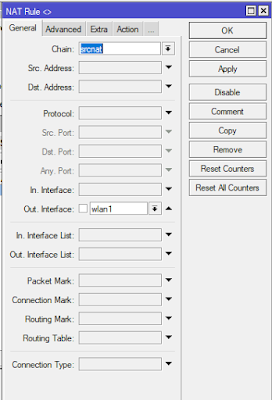
4. Langkah keempat kita setting firewallnya dengan cara kita masuk ke IP - Firewall - Nat - Tambahkan. kemudian kita setting untuk chain pilih srcnat kemudian out. Interface kita pilih wlan1

 
 Kemudian ke Action pilih masquerade


5. Langkah kelima kita setting routes nya dengan cara IP - Routes - Tambahkan kemudian yang di dst. address biarkan  lalu di gateway isikan 172.16.1.1


- Kita setting router 2 yang kita beri nama R1 B

     Untuk langkah langkanya sama seperti kita setting router 1  namun perbedaanya hanya di ip address. dan di routesnya. untuk perdeannya seperti digambar dibawah :


- Kita setting router 3 yang kita beri nama R1 C

     Untuk langkah langkanya sama seperti kita setting router 1  namun perbedaanya hanya di ip address.


- Kita setting router 4 yang kita beri nama R1 D

     Untuk langkah langkanya sama seperti kita setting router 1  namun perbedaanya hanya di ip address.


 - Kemudian kita setting di router 2 atau router ke lima

1. Langkah pertama kita konfigurasi IP Address seperti dibawah ini :


 2. Langkah kedua kita setting firewall kemudian kita pilih menu magle buat 4 kali biar mudah kita buat secara CLI. caranya kita masuk ke terminal kita ketikkan

" action=accept chain=prerouting dst-address=192.168.1.0/24 in-interface=ether5 "
" action=accept chain=prerouting dst-address=192.168.2.0/24 in-interface=ether5 "
" action=accept chain=prerouting dst-address=192.168.3.0/24 in-interface=ether5 "
" action=accept chain=prerouting dst-address=192.168.4.0/24 in-interface=ether5 "


 3. Langkah ketiga tetap di CLI namu kalian ketikkan

" action=mark-connection chain=prerouting-mark=no-mark in-interface ether1 new-connection-mark=PCC-ISP-1 passtrought=yes "
" action=mark-connection chain=prerouting-mark=no-mark in-interface ether2 new-connection-mark=PCC-ISP-2 passtrought=yes "
" action=mark-connection chain=prerouting-mark=no-mark in-interface ether3 new-connection-mark=PCC-ISP-3 passtrought=yes "
" action=mark-connection chain=prerouting-mark=no-mark in-interface ether4 new-connection-mark=PCC-ISP-4 passtrought=yes "


4. Langkah keempat kita ketikkan

" action=mark-connection chain=prerouting connection-mark=no-mark dst-address-type=local in-interface=ether 5 new-connection-mark=PCC-ISP1 passtrought=yes perconnection-classifier=both-address-and-port:4/0 "
" action=mark-connection chain=prerouting connection-mark=no-mark dst-address-type=local in-interface=ether 5 new-connection-mark=PCC-ISP2 passtrought=yes perconnection-classifier=both-address-and-port:4/1 "
" action=mark-connection chain=prerouting connection-mark=no-mark dst-address-type=local in-interface=ether 5 new-connection-mark=PCC-ISP3 passtrought=yes perconnection-classifier=both-address-and-port:4/2 "
" action=mark-connection chain=prerouting connection-mark=no-mark dst-address-type=local in-interface=ether 5 new-connection-mark=PCC-ISP4 passtrought=yes perconnection-classifier=both-address-and-port:4/3 "


5. Langkah kelima kita ketikkan
" action=mark-routing chain=prerouting connection-mark=PCC-ISP-1 in-interface=ether5new-routing-mark=TO-ISP-1 passtrough=yes "
" action=mark-routing chain=prerouting connection-mark=PCC-ISP-1 in-interface=ether5new-routing-mark=TO-ISP-2 passtrough=yes "
" action=mark-routing chain=prerouting connection-mark=PCC-ISP-1 in-interface=ether5new-routing-mark=TO-ISP-3 passtrough=yes "
" action=mark-routing chain=prerouting connection-mark=PCC-ISP-1 in-interface=ether5new-routing-mark=TO-ISP-4 passtrough=yes "


6. Langkah keenam kita ketikkan

" action=mark-routing chain=output connection-mark=PCC-ISP-1 new-routing-mark=TO-ISP-1 passtrough=yes "
" action=mark-routing chain=output connection-mark=PCC-ISP-1 new-routing-mark=TO-ISP-2 passtrough=yes "
" action=mark-routing chain=output connection-mark=PCC-ISP-1 new-routing-mark=TO-ISP-3 passtrough=yes "
" action=mark-routing chain=output connection-mark=PCC-ISP-1 new-routing-mark=TO-ISP-4 passtrough=yes "


7. Langkah ketujuh kita ketikkan

" action=masquerade chain=srcnat out-interface1 "
" action=masquerade chain=srcnat out-interface2 "
" action=masquerade chain=srcnat out-interface3 "
" action=masquerade chain=srcnat out-interface4 "


8. Langkah kedelapan kita ketikkan

" Check-gateway=ping distace=1 gateway=192.168.1.1 routing-mark=TO-ISP-1 "
" Check-gateway=ping distace=2 gateway=192.168.2.1 routing-mark=TO-ISP-2 "
" Check-gateway=ping distace=3 gateway=192.168.3.1 routing-mark=TO-ISP-3 "
" Check-gateway=ping distace=4 gateway=192.168.4.1 routing-mark=TO-ISP-4 "


9. Langkah kesembilan ketikkan

" check-gateway=ping distance=1 gateway=192.168.1.1 "
" check-gateway=ping distance=2 gateway=192.168.1.2 "
" check-gateway=ping distance=3 gateway=192.168.1.3 "
" check-gateway=ping distance=4 gateway=192.168.1.4 "


10. Terakhir kita test, kita ping seperti digambar bawah ini :


Daftar Pustaka

Dedy. 2019. Pengertian Dan Konsep LoadBalance. https://dedyrn.blogspot.com/2016/11/pengertin-dan-konsep-load-balance.html diakses pada tanggal 27 maret 2019 pukul 11:20 WIB.